Dashboard
O Dashboard é a tela inicial do sistema, oferecendo uma visão geral do desempenho do seu negócio em tempo real.
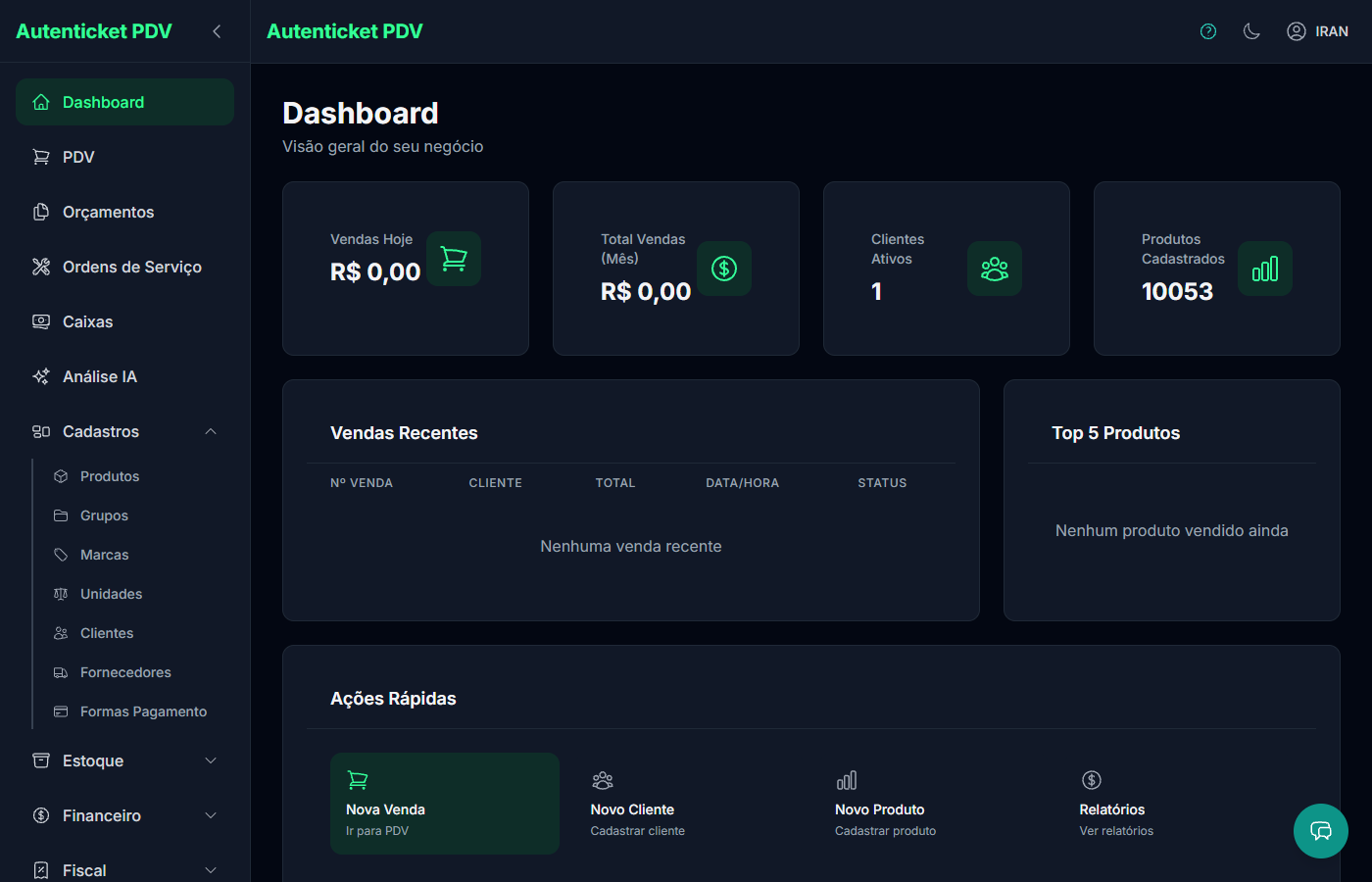
Visão Geral
Ao fazer login no sistema, o Dashboard é a primeira tela exibida. Ele apresenta informações resumidas e visuais sobre:
- Vendas do período
- Indicadores de desempenho
- Alertas importantes
- Gráficos comparativos
Indicadores Principais
Cards de Resumo
Na parte superior do Dashboard, você encontra cards com os indicadores do período selecionado:
| Indicador | Descrição |
|---|---|
| Vendas do Dia | Valor total vendido hoje |
| Quantidade de Vendas | Número de vendas realizadas |
| Ticket Médio | Valor médio por venda |
| Produtos Vendidos | Quantidade total de itens vendidos |
Os indicadores são atualizados automaticamente. Ao realizar uma nova venda, os valores são recalculados.
Comparação com Período Anterior
Os cards podem mostrar a variação percentual em relação ao período anterior:
- Seta verde para cima: Aumento em relação ao período anterior.
- Seta vermelha para baixo: Redução em relação ao período anterior.
Use a comparação para identificar tendências. Se as vendas estão caindo, investigue os motivos e tome ações corretivas.
Gráficos
Gráfico de Vendas por Período
Exibe a evolução das vendas ao longo do tempo:
- Eixo X: Dias, semanas ou meses (conforme o filtro).
- Eixo Y: Valor das vendas.
- Permite visualizar tendências e sazonalidades.
Gráfico de Vendas por Forma de Pagamento
Mostra a distribuição das vendas por forma de pagamento em formato de pizza ou barras:
- Percentual de vendas em dinheiro
- Percentual em cartão de crédito
- Percentual em cartão de débito
- Percentual em PIX
- Outras formas
Produtos Mais Vendidos
Lista ou gráfico com os Top 10 produtos mais vendidos no período:
- Nome do produto
- Quantidade vendida
- Valor total
Alertas e Notificações
O Dashboard pode exibir alertas importantes:
| Alerta | Descrição |
|---|---|
| Estoque baixo | Produtos com estoque abaixo do mínimo |
| Notas rejeitadas | Notas fiscais que precisam de atenção |
| Caixa aberto | Lembrete de caixa não fechado |
| Certificado digital | Aviso de certificado próximo do vencimento |
Preste atenção aos alertas do Dashboard. Eles indicam situações que precisam de ação imediata para evitar problemas operacionais.
Filtro de Período
Selecionando o Período
No topo do Dashboard, você pode selecionar o período de análise:
| Período | Descrição |
|---|---|
| Hoje | Dados do dia atual |
| Ontem | Dados do dia anterior |
| Últimos 7 dias | Última semana |
| Este mês | Mês atual |
| Mês anterior | Mês passado |
| Personalizado | Escolha data inicial e final |
Como Funcionar os Filtros
- Clique no seletor de período no topo da tela.
- Escolha um dos atalhos ou defina um período personalizado.
- Todos os indicadores e gráficos serão atualizados automaticamente.
Comece o dia verificando o período Hoje para acompanhar as vendas em tempo real. No final do mês, use Este mês para ver o consolidado.
Personalização
Modo Escuro
O Dashboard (e todo o sistema) suporta modo escuro:
- Clique no ícone de tema no canto superior direito.
- Alterne entre modo claro e escuro.
- A preferência é salva automaticamente.
Navegação Rápida
A partir do Dashboard, você pode acessar rapidamente:
- Clique em um card de vendas para ir ao histórico de vendas.
- Clique em um alerta de estoque para ver os produtos com estoque baixo.
- Clique em produtos mais vendidos para acessar o cadastro do produto.
Multi-Empresa
Se você gerencia mais de uma empresa:
- O Dashboard mostra os dados da empresa selecionada no momento.
- Use o seletor de empresa no topo da tela para alternar.
- Os indicadores serão recalculados para a empresa selecionada.
Veja mais em Multi-Empresa.
Dicas Importantes
- Verifique o Dashboard no início do dia para ter uma visão geral.
- Acompanhe os alertas e resolva pendências rapidamente.
- Use os filtros de período para análises comparativas.
- O ticket médio é um indicador importante: tente aumentá-lo com vendas complementares.
- Compare o desempenho semanal e mensal para identificar padrões.
- Em multi-empresa, verifique o Dashboard de cada empresa separadamente.