PDV - Ponto de Venda
A tela de PDV é o coração do sistema, onde você realiza as vendas do dia a dia de forma rápida e prática.
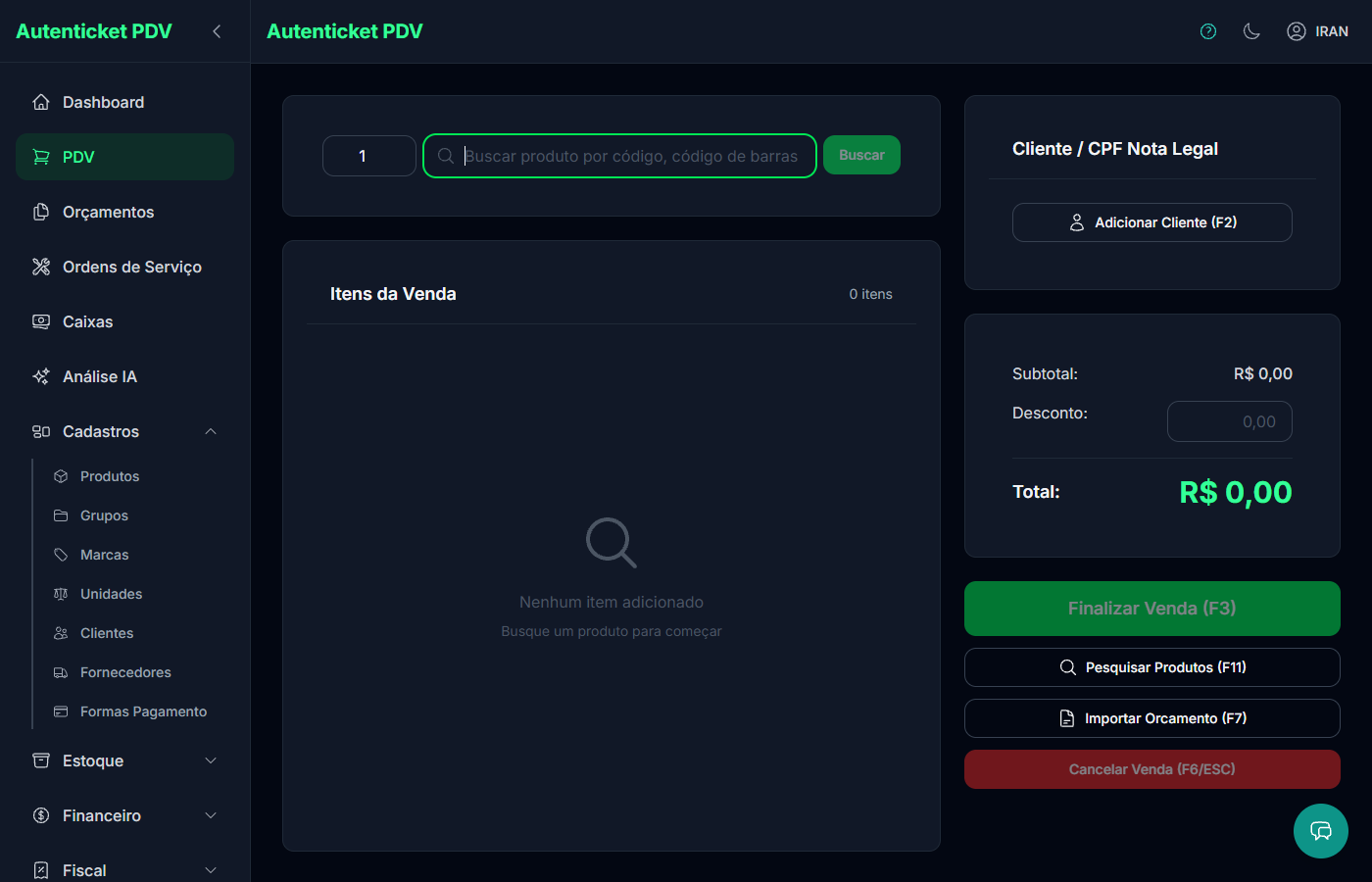
Visão Geral da Tela
A tela do PDV é dividida em áreas:
| Área | Função |
|---|---|
| Campo de busca | Pesquisar produtos por nome, código ou código de barras |
| Lista de produtos | Resultados da busca para seleção rápida |
| Carrinho | Itens adicionados à venda atual |
| Totalizadores | Subtotal, descontos e total da venda |
| Ações | Botões para finalizar, cancelar e outras operações |
Adicionando Produtos
Busca por Nome
- Clique no campo de busca (ou pressione F4).
- Digite parte do nome do produto.
- Os resultados aparecerão automaticamente.
- Clique no produto desejado para adicioná-lo ao carrinho.
Busca por Código de Barras
- Se você possui um leitor de código de barras, basta posicionar o cursor no campo de busca e escanear o produto.
- O produto será adicionado automaticamente ao carrinho.
Digitando o Código Manualmente
- Digite o código interno ou EAN/GTIN do produto e pressione Enter.
- Se encontrado, o produto será adicionado imediatamente.
Gerenciando o Carrinho
Alterar Quantidade
- Clique no campo de quantidade do item no carrinho.
- Digite a nova quantidade desejada.
- O valor total será recalculado automaticamente.
Remover Item
- Clique no ícone de lixeira ao lado do item.
- O item será removido do carrinho.
Aplicar Desconto
Você pode aplicar descontos de duas formas:
- Desconto por item: Clique no item e informe o desconto em valor (R$) ou percentual (%).
- Desconto geral na venda: Antes de finalizar, informe o desconto total da venda.
Descontos podem ser limitados de acordo com o perfil do usuário. Se não conseguir aplicar um desconto, verifique suas permissões com o administrador.
Selecionando o Cliente
Para vincular um cliente à venda:
- Clique no botão Cliente (ou no ícone de pessoa).
- Busque pelo nome, CPF ou CNPJ.
- Selecione o cliente na lista.
- O nome do cliente aparecerá no cabeçalho da venda.
A identificação do cliente é obrigatória para vendas acima de R$ 200,00 com emissão de NFCe, conforme legislação fiscal.
Finalizando a Venda
Passo a Passo
- Confira todos os itens no carrinho e o valor total.
- Clique em Finalizar Venda (ou pressione F12).
- A tela de pagamento será exibida.
Selecionando a Forma de Pagamento
Na tela de pagamento:
- Escolha a forma de pagamento (Dinheiro, Cartão, PIX, etc.).
- Informe o valor pago.
- Para pagamentos em dinheiro, o sistema calcula o troco automaticamente.
- Confirme o pagamento.
Pagamento Misto (Múltiplas Formas)
Para pagar com mais de uma forma:
- Selecione a primeira forma e informe o valor parcial.
- Clique em Adicionar Pagamento.
- Selecione a segunda forma e informe o restante.
- Repita até cobrir o valor total.
- Confirme o pagamento.
Exemplo: Uma venda de R$ 150,00 pode ser paga com R$ 100,00 em dinheiro e R$ 50,00 no cartão de débito.
Após a Venda
Quando a venda é finalizada:
- A NFCe é emitida automaticamente (se configurada).
- O estoque é deduzido automaticamente (método PEPS).
- Você pode imprimir o cupom na impressora térmica (versão Desktop).
- Você pode enviar o DANFE por e-mail para o cliente.
Atalhos de Teclado
| Atalho | Ação |
|---|---|
| F2 | Nova venda |
| F4 | Focar no campo de busca |
| F12 | Finalizar venda |
| Esc | Cancelar operação atual |
| Enter | Confirmar ação |
Memorizar os atalhos de teclado vai acelerar muito o seu atendimento, especialmente em momentos de grande movimento.
Cancelar Venda em Andamento
Se precisar cancelar uma venda antes de finalizar:
- Clique em Cancelar Venda.
- Confirme o cancelamento.
- Todos os itens do carrinho serão removidos.
Para cancelar uma venda já finalizada, acesse o módulo Histórico de Vendas. O cancelamento de NFCe tem prazo de 30 minutos.
Situações Comuns
Produto não encontrado
- Verifique se o produto está cadastrado no sistema.
- Confira se está digitando o nome ou código corretamente.
- O produto pode estar inativo. Peça ao administrador para verificar.
Caixa não está aberto
- Você precisa abrir o caixa antes de realizar vendas.
- Acesse Caixas > Abrir Caixa e informe o valor inicial.
Impressora não responde
- Verifique se a impressora térmica está ligada e conectada.
- Na versão Desktop, acesse Configurações para verificar a impressora configurada.
- Na versão Web, o DANFE é gerado em PDF para impressão pelo navegador.