Ordens de Serviço
O módulo de Ordens de Serviço (OS) permite gerenciar serviços prestados pela sua empresa, desde a abertura até a conclusão e cobrança.
O que é uma Ordem de Serviço?
Uma Ordem de Serviço é um documento que registra:
- O cliente que solicitou o serviço
- Os serviços que serão realizados
- Os produtos/peças utilizados
- O valor total (serviços + produtos)
- O status atual do trabalho
Assistências técnicas, oficinas mecânicas, empresas de manutenção, prestadores de serviços em geral.
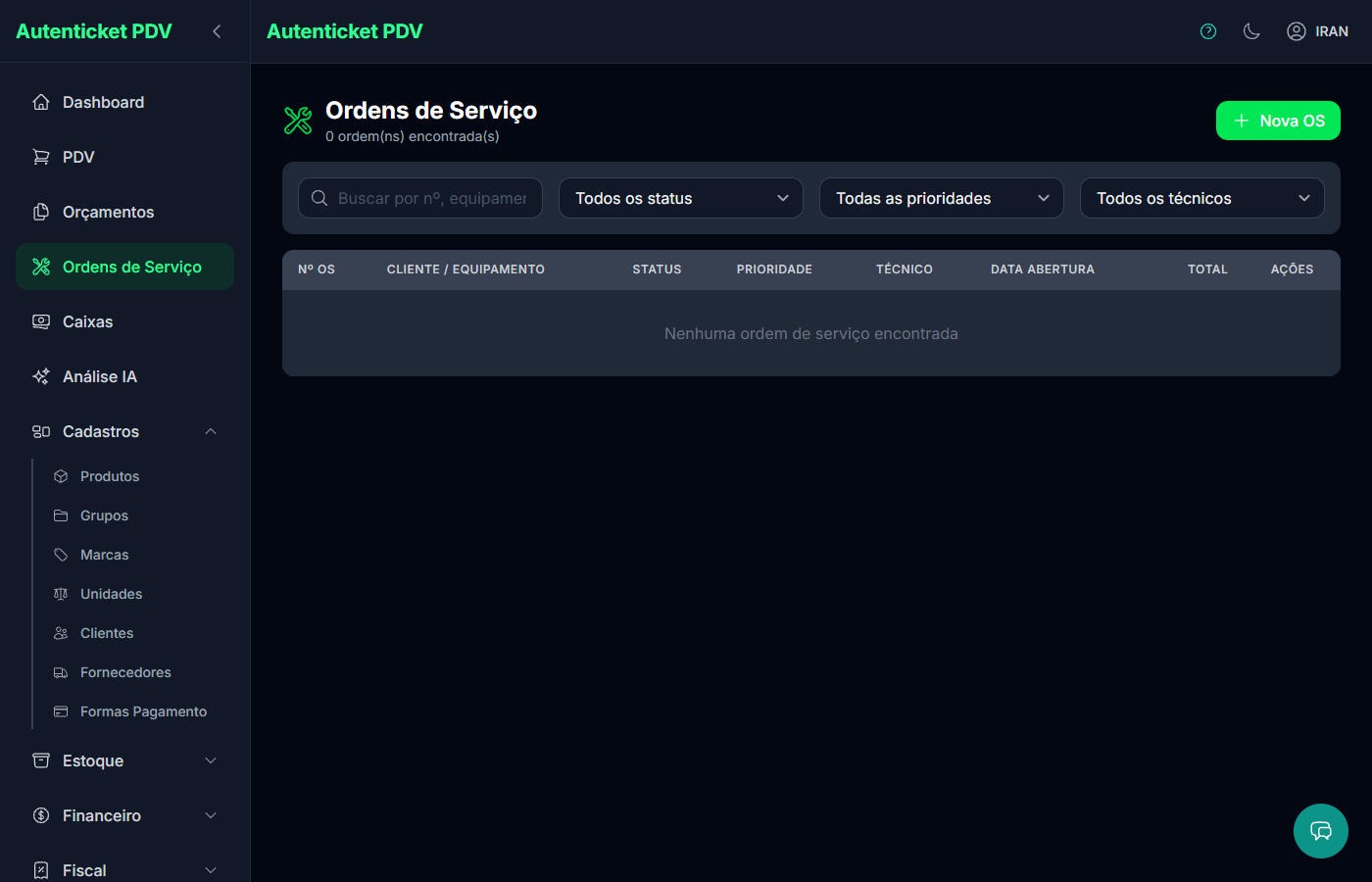
Listagem de Ordens de Serviço
Ao acessar Ordens de Serviço no menu lateral, você verá:
| Coluna | Descrição |
|---|---|
| Número | Identificador da OS |
| Data | Data de abertura |
| Cliente | Nome do cliente |
| Descrição | Resumo do serviço |
| Valor Total | Soma de serviços e produtos |
| Status | Situação atual da OS |
Filtros
- Filtre por status (Aberta, Em andamento, Concluída, Cancelada).
- Filtre por período (data de abertura).
- Busque por cliente ou número da OS.
Criando uma Nova OS
Passo 1 - Dados Gerais
- Clique em Nova Ordem de Serviço.
- Preencha os campos:
| Campo | Descrição | Obrigatório |
|---|---|---|
| Cliente | Selecione o cliente | Sim |
| Descrição | Descrição geral do serviço | Sim |
| Data de entrada | Quando o equipamento/serviço foi recebido | Sim |
| Previsão de entrega | Data estimada de conclusão | Não |
| Observações | Detalhes adicionais | Não |
Passo 2 - Adicionar Serviços
- Na seção Serviços, clique em Adicionar Serviço.
- Informe a descrição do serviço (ex.: "Troca de tela").
- Informe o valor do serviço.
- Informe a quantidade (geralmente 1).
- Repita para cada serviço necessário.
Passo 3 - Adicionar Produtos/Peças
- Na seção Produtos, clique em Adicionar Produto.
- Busque o produto no catálogo.
- Informe a quantidade utilizada.
- O preço será preenchido automaticamente (pode ser editado).
- Repita para cada peça/produto utilizado.
Você pode adicionar produtos e serviços a qualquer momento, mesmo depois de criar a OS. Isso é útil quando o diagnóstico identifica necessidades adicionais.
Passo 4 - Salvar
Clique em Salvar para criar a OS. Ela será criada com status Aberta.
Status e Fluxo de Trabalho
A OS segue um fluxo de status:
ABERTA → EM ANDAMENTO → CONCLUÍDA
                ↘ CANCELADA
| Status | Descrição |
|---|---|
| Aberta | OS criada, aguardando início do trabalho |
| Em andamento | Trabalho em execução |
| Concluída | Serviço finalizado, pronto para entrega |
| Cancelada | OS cancelada pelo cliente ou pela empresa |
Alterando o Status
- Abra a OS desejada.
- Clique no botão correspondente à próxima etapa (ex.: Iniciar, Concluir).
- Confirme a alteração.
Concluindo e Gerando Venda
Quando o serviço é finalizado:
- Altere o status para Concluída.
- Clique em Gerar Venda para converter a OS em uma venda no PDV.
- A venda será criada automaticamente com:
- Todos os serviços como itens
- Todos os produtos/peças como itens
- O cliente vinculado
- Finalize a venda normalmente, escolhendo a forma de pagamento.
Ao gerar a venda, o estoque dos produtos utilizados será deduzido automaticamente. Certifique-se de que os produtos e quantidades estão corretos antes de gerar a venda.
Editando uma OS
Enquanto a OS não estiver concluída ou cancelada:
- Abra a OS na listagem.
- Edite os campos necessários.
- Adicione ou remova serviços e produtos.
- Clique em Salvar.
Após gerar a venda, a OS não pode mais ser editada. Alterações devem ser feitas na venda gerada.
Impressão da OS
Para imprimir a Ordem de Serviço:
- Abra a OS desejada.
- Clique em Imprimir.
- O documento incluirá todos os dados da OS para assinatura do cliente.
Dicas Importantes
- Use a previsão de entrega para gerenciar prazos com os clientes.
- Adicione observações detalhadas sobre o problema e o que foi realizado.
- Mantenha o status atualizado para que a equipe saiba o que está em andamento.
- A conversão para venda só deve ser feita quando o serviço estiver efetivamente concluído.
- Use o filtro de status para visualizar rapidamente as OS pendentes.