Orçamentos
O módulo de Orçamentos permite criar propostas comerciais para seus clientes, com itens, preços e condições, podendo converter em venda quando aprovado.
O que é um Orçamento?
Um orçamento é uma proposta comercial que apresenta ao cliente:
- Os produtos e/ou serviços oferecidos
- Os preços de cada item
- O valor total da proposta
- As condições de pagamento
- O prazo de validade
Use orçamentos quando o cliente solicitar um preço antes de decidir a compra, ou para propostas de serviços de maior valor.
Listagem de Orçamentos
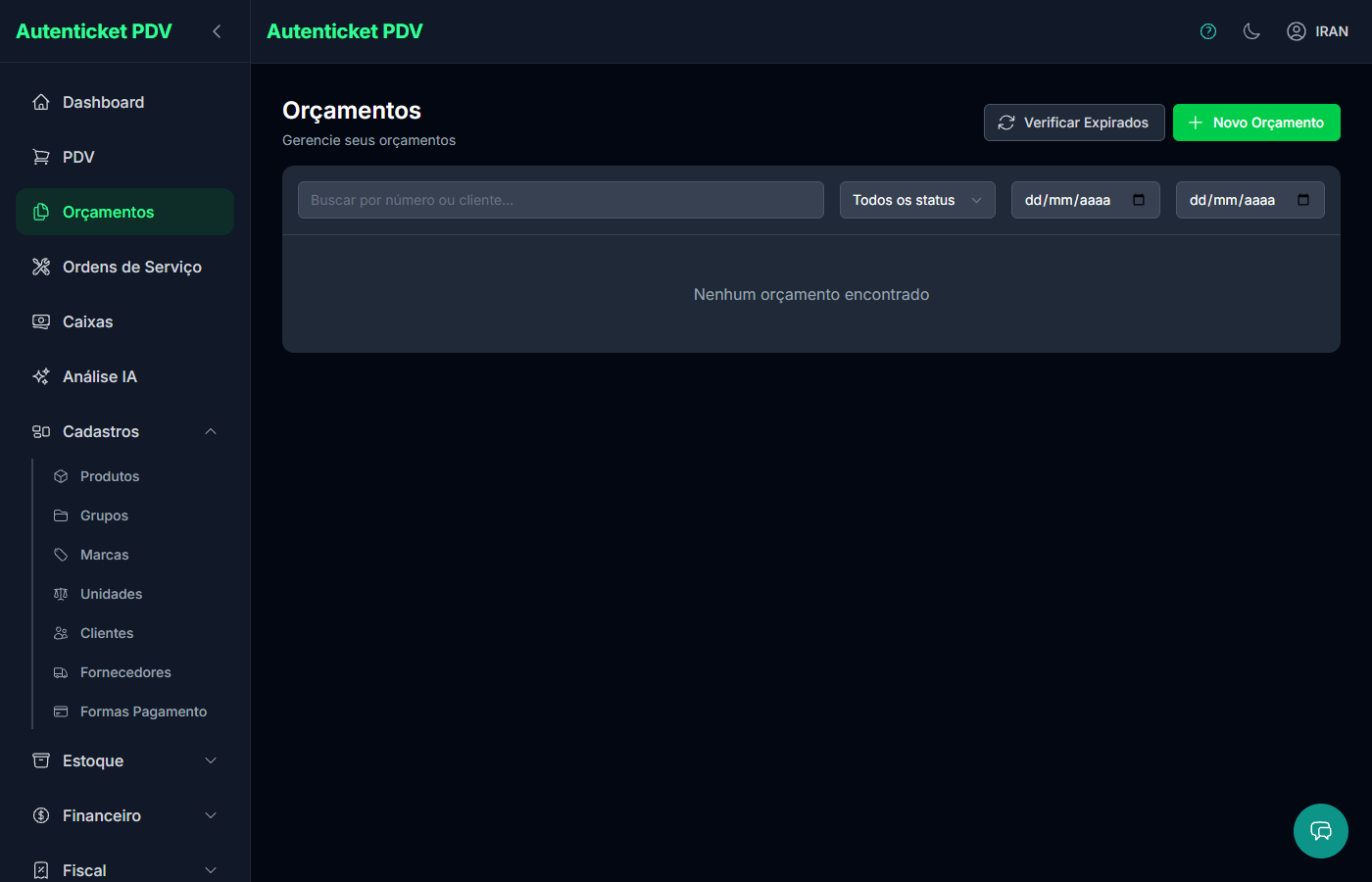
Ao acessar Orçamentos no menu lateral, você verá:
| Coluna | Descrição |
|---|---|
| Número | Identificador do orçamento |
| Data | Data de criação |
| Cliente | Nome do cliente |
| Valor Total | Soma de todos os itens |
| Validade | Data limite para aprovação |
| Status | Situação atual |
Filtros
- Filtre por status (Pendente, Aprovado, Rejeitado, Expirado, Convertido).
- Filtre por período.
- Busque por cliente ou número do orçamento.
Criando um Novo Orçamento
Passo 1 - Dados Gerais
- Clique em Novo Orçamento.
- Preencha:
| Campo | Descrição | Obrigatório |
|---|---|---|
| Cliente | Selecione o cliente | Sim |
| Data de validade | Até quando o orçamento é válido | Sim |
| Observações | Condições, prazos de entrega, etc. | Não |
Passo 2 - Adicionar Itens
- Clique em Adicionar Item.
- Busque o produto ou serviço.
- Informe a quantidade.
- O preço será preenchido automaticamente (pode ser ajustado).
- Aplique desconto no item se necessário.
- Repita para cada item do orçamento.
Passo 3 - Revisar e Salvar
- Confira o valor total do orçamento.
- Verifique a data de validade.
- Clique em Salvar.
Adicione informações relevantes no campo de observações, como prazo de entrega, condições de pagamento ou garantias oferecidas.
Status dos Orçamentos
| Status | Descrição |
|---|---|
| Pendente | Orçamento criado, aguardando resposta do cliente |
| Aprovado | Cliente aprovou o orçamento |
| Rejeitado | Cliente recusou o orçamento |
| Expirado | Passou da data de validade sem resposta |
| Convertido | Orçamento foi convertido em venda |
Alterando o Status
- Abra o orçamento.
- Clique no botão de ação correspondente (Aprovar, Rejeitar, etc.).
- Confirme a alteração.
Convertendo Orçamento em Venda
Quando o cliente aprova o orçamento:
- Abra o orçamento com status Aprovado.
- Clique em Converter em Venda.
- O sistema criará automaticamente uma venda com:
- Todos os itens do orçamento
- O cliente vinculado
- Os mesmos preços e quantidades
- Finalize a venda no PDV, selecionando a forma de pagamento.
Após a conversão, o orçamento terá seu status alterado para Convertido e não poderá ser convertido novamente.
Validade dos Orçamentos
Definindo a Validade
- Ao criar o orçamento, defina uma data de validade realista.
- Considere o tempo que o cliente precisa para decidir.
- Considere a estabilidade dos preços dos seus produtos.
Orçamentos Expirados
- Orçamentos que passam da data de validade têm o status alterado automaticamente para Expirado.
- Orçamentos expirados não podem ser convertidos em venda.
- Se o cliente ainda tiver interesse, crie um novo orçamento com preços e validade atualizados.
A validade é uma proteção para sua empresa. Preços podem mudar com o tempo, e o orçamento reflete os valores do momento em que foi criado.
Editando um Orçamento
Enquanto o orçamento estiver com status Pendente:
- Abra o orçamento na listagem.
- Altere itens, quantidades, preços ou observações.
- Clique em Salvar.
Orçamentos com status diferente de Pendente não podem ser editados. Se necessário, crie um novo orçamento.
Impressão e Envio
Imprimindo o Orçamento
- Abra o orçamento.
- Clique em Imprimir.
- O documento será gerado em formato profissional com:
- Dados da empresa (logo, CNPJ, endereço)
- Dados do cliente
- Lista de itens com preços
- Valor total
- Condições e observações
- Data de validade
Enviando por E-mail
- Abra o orçamento.
- Clique em Enviar por E-mail.
- O orçamento será enviado como PDF para o e-mail do cliente.
Dicas Importantes
- Defina uma validade adequada (7, 15 ou 30 dias, dependendo do negócio).
- Inclua observações claras sobre condições de pagamento e entrega.
- Acompanhe orçamentos pendentes e entre em contato com o cliente antes do vencimento.
- Use a conversão para venda em vez de recriar a venda manualmente.
- Mantenha os preços dos produtos atualizados para orçamentos precisos.